[이모티콘 제작기 ② - 완결] 개발자 & QA 전용 이모티콘 제작기: 라인 스티커 심사, '반려' 없이 한 번에 통과하는 법
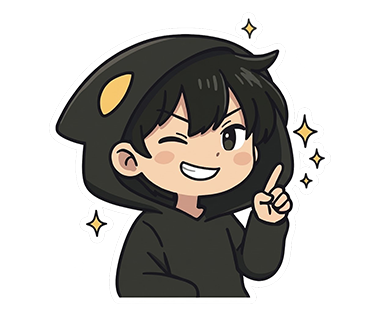
안녕하세요! 지난 [제작기 1편]에서 하드 날려먹은 썰과 함께 AI(나노 바나나)로 캐릭터 시안을 만드는 과정까지 공유했었는데요.
오늘은 드디어 그 시안들을 실제 판매 가능한 '상품'으로 만드는 과정을 담았습니다. 특히 작업하면서 가장 신경 써야 했던 작업 순서(Workflow)와 라인(LINE)의 규격 꿀팁을 꼼꼼하게 정리해 봤습니다.
미리 알았더라면 시행착오를 훨씬 줄일 수 있었을 텐데, 이 글을 보시는 분들은 한 번에 깔끔하게 등록하시길 바랍니다.
1. Intro: 이미지 파일 ≠ 스티커

1편에서 '나노 바나나'가 그려준 그림들은 아직 '원석'에 불과합니다. 이걸 메신저에서 쓸 수 있는 스티커로 만들려면 두 가지 가공 과정이 필요합니다.
- 배경 투명화 (누끼 따기)
- 플랫폼별 규격 맞추기 (Resizing)
이때, 무엇을 먼저 하느냐가 퀄리티를 결정합니다.
2. Tools & Workflow: 배경 제거, 뭘로 해야 깔끔할까?
가장 먼저 해야 할 일은 배경을 지우는 것입니다. 시중에 많은 툴이 있지만, 제가 직접 테스트해 본 결과는 이렇습니다.
🛠️ 배경 제거 툴 비교
- 무료 웹 사이트 (remove.bg 등)
- 장점: 별도의 프로그램 설치 없이 웹 브라우저에서 이미지 업로드만으로 1초 만에 배경을 지울 수 있어 접근성이 최고입니다.
- 단점: 무료 버전은 해상도가 낮게 다운로드되는 경우가 많고, 후드티 끈이나 머리카락 같은 디테일한 경계선이 뭉개져서 스티커 심사 때 퀄리티 문제로 지적될 수 있습니다.
- 아이폰/아이패드 (누르기 기능)
- 장점: 사진 앱에서 피사체를 꾹 누르기만 하면 따지는 '누끼 따기' 기능은 직관적이고 정말 편리합니다. 이동 중에도 작업할 수 있다는 게 매력적이죠.
- 단점: 모바일 화면에서는 깔끔해 보여도 PC로 옮겨서 크게 확인하면, 경계선이 울퉁불퉁하거나 거칠게 마감된 경우가 많아 추가적인 보정이 필요합니다.
- 포토샵 (Photoshop) - ★ 저의 Pick!
- 장점: 최신 버전의 피사체 선택(Select Subject) 기능은 AI 수준으로 정교해서, 클릭 한 번으로도 거의 완벽하게 영역을 잡아줍니다.
- 이유: 특히 Select and Mask 기능을 활용하면 미세한 털이나 반투명한 부분까지 깔끔하게 처리할 수 있어, 심사 반려 걱정 없는 고퀄리티 결과물을 얻을 수 있습니다.
💡 작업 순서 꿀팁: 반드시 가장 큰 원본 이미지 상태에서 배경을 지우고 마스터 PNG로 저장하세요. 사이즈를 먼저 줄이고 배경을 지우면 테두리가 계단처럼 깨져서 퀄리티가 확 떨어집니다!
3. Spec Check: 네이버 OGQ vs 라인(LINE)
저는 욕심쟁이라 네이버(블로그용)와 라인(메신저용) 두 마리 토끼를 다 잡고 싶었습니다. 그런데 두 플랫폼의 요구 사항(Spec)이 완전히 다르더라고요.
| 구분 | 네이버 OGQ (스티커) | 라인 (LINE Creators) |
| 개수 | 24개 | 8, 16, 24, 32, 40개 중 택 1 |
| 크기 | 740 x 640 px | 370 x 320 px (최대) |
| 여백 | 별도 규정 없음 (꽉 채워도 됨) | 사방 10px 여백 필수 |
네이버 OGQ는 큼직하고 여백 규정도 널널해서 쉬웠습니다. 문제는 라인(LINE)이었습니다.
4. Trouble Shooting: 라인의 '10px 여백' 법칙
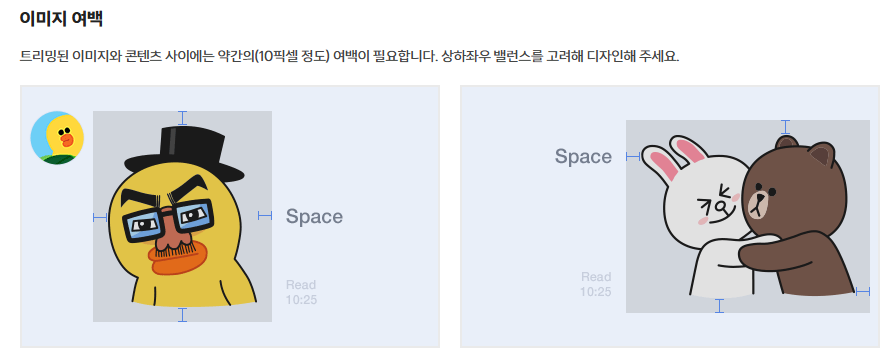
스티커 이미지의 상하좌우에는 약 10px 정도의 여백이 필요합니다.
처음엔 대수롭지 않게 생각했습니다. "그냥 캔버스 사이즈를 370x320으로 만들고 그림을 좀 작게 넣으면 되는 거 아냐?" 하지만 막상 작업을 시작하니, 이미 크게 만들어둔(OGQ용) 이미지들을 일일이 줄여서 중앙에 맞추는 게 여간 번거로운 일이 아니었습니다.
💡 저만의 해결 솔루션: "가이드 박스(Guide Box)를 그리자"

복잡하게 수치를 계산하거나 눈대중으로 맞추는 것보다, 눈으로 보고 맞추는 게 제일 확실하더라고요.
- 370x320px (라인 규격) 캔버스를 엽니다.
- 레이어를 하나 추가해서 중앙에 350x300px짜리 사각형을 그립니다. (색상은 잘 보이는 걸로!)
- 이 사각형 안에 내 캐릭터가 쏙 들어오게 크기를 조절합니다.
저장할 때 사각형 레이어만 눈을 끄거나 삭제하면 끝!
🍯 Bonus Tip: 포토샵에서 한 번에 저장하기 (노가다 탈출) 스티커가 24개나 되는데 하나하나 '다른 이름으로 저장' 하려면 너무 힘들잖아요?

- 레이어 패널에서 저장할 스티커 레이어들을 전체 선택(Shift + 클릭) 합니다.
- 마우스 우클릭 후 '내보내기 형식(Export As...)'을 클릭합니다.
- 설정을 확인하고 '내보내기'를 누르면 끝! 순식간에 파일들이 생성됩니다.
이렇게 하니 여백 10px이 자동으로 확보되면서 시인성 문제도 완벽하게 해결됐습니다. 저처럼 눈대중으로 하다가 고생하지 마시고 꼭 '가이드 박스'를 활용하세요!
5. Registration: 등록은 '글로벌'하게
이미지 가공이 끝났다면 이제 등록(Deploy) 단계입니다. 라인은 일본 사용자가 압도적으로 많기 때문에, 한국어만 넣으면 손해입니다.
🌍 언어 설정 꿀팁
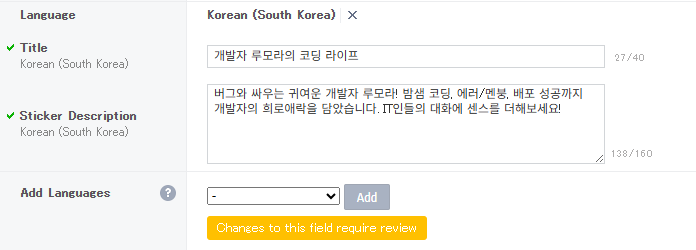
등록 화면에서 [Add Languages] 버튼을 눌러 언어를 추가할 수 있습니다.
- English (필수): 전 세계 공통. 심플하게 적습니다. (e.g., Dev Lumora's Daily Life)
- Korean (선택): 한국 사용자 타겟. 친근하게 적습니다. (e.g., K-직장인 개발자 루모라)
- Japanese (강력 추천): 일본 시장 타겟.
- 일본어를 몰라도 괜찮습니다. 요즘 번역기(Papago/DeepL) 성능이 워낙 좋으니까요.
- 제목과 설명만이라도 일본어로 넣어두면 노출 확률이 확 올라갑니다.
6. Outro: 승인 완료, 그리고 런칭!

심사 제출 버튼을 누르고 조마조마하게 기다렸는데, 다행히 'Approved(승인)' 알림을 받았습니다. 🎉 규격을 꼼꼼하게 맞춘 덕분에 반려 없이 한 번에 통과할 수 있었던 것 같아요. 내가 만든 캐릭터가 실제 스토어에 올라와 있는 모습을 보니 기분이 정말 묘하더라고요.

• 라인 스티커
개발자 루모라의 코딩 라이프 – LINE 스티커 | LINE STORE
버그와 싸우는 귀여운 개발자 루모라! 밤샘 코딩, 에러/멘붕, 배포 성공까지 개발자의 희로애락을 담았습니다. IT인들의 대화에 센스를 더해보세요!
store.line.me
• 네이버 스티커
루모라의 코딩 라이프 (IT 기술 블로그 필수템) : Lumora_ - 네이버 OGQ마켓
코딩하는 소년 '루모라'와 함께 풍성한 기술 블로그를 만들어보세요! 코딩, 에러, 런칭, 디버깅 등 개발자가 공감하는 24가지 상황을 담았습니다. IT 블로거와 프로그래머를 위한 스티커입니다. |
ogqmarket.naver.com
이 글이 저처럼 "나만의 이모티콘"을 꿈꾸는 개발자, 그리고 모든 예비 작가님들께 작은 Cheat Sheet가 되었기를 바랍니다.
긴 글 읽어주셔서 감사합니다!
'블로그 & 기록' 카테고리의 다른 글
| [Log] 더 큰 보상이 아닌 쉼이 필요할 때 (4) | 2026.05.20 |
|---|---|
| [스킨 배포] 나만 쓰려고 만든 티스토리 다크모드 스킨, 퍼블릭 배포합니다 (feat. Lumora Lite) (28) | 2026.04.18 |
| [LH 이사 가이드] 쉐어형 거주자 필독! 단독 거주 분리부터 확약서 준비까지 (0) | 2026.02.17 |
| [이모티콘 제작기 ①] 개발자 & QA 전용 이모티콘 제작기: 네이버 & 라인 스티커 도전 (4) | 2026.01.09 |
| TOPIK 자리 전쟁에서 살아남기: 실패해도 좋은 자리 잡는 꿀팁 (0) | 2025.09.26 |
Lumora_
Writer배우고 기록하며 성장하는 공간